工具地址:space.good360vr.com
基于用户视觉方式进行空间连接和创建模型;全景图大图在用户本地浏览器,平台不做存储;
B站全部视频,建议先去看!
从0入门教程完整版:
https://www.bilibili.com/video/BV1CPKU6xE6L/?vd_source=2ddaaccad1e171040dcbf71e3a5b0342
进阶操作:
导出Blender烘培包在本地进行组合,然后进行烘培或其他操作;适合图多的情况。网页会很长时间,可以在本地处理;
https://www.bilibili.com/video/BV1pwKx6bEZi/?vd_source=2ddaaccad1e171040dcbf71e3a5b0342
视频主要介绍PCI的操作流程,即在Blender中将数据组合回去;
烘培属于其他章节教程;
10.2更新进度:
1.增加显示地面,显示天空功能;
2.增加通道功能;对于创建楼梯尤为有效;
3.跨楼层,楼梯的课程查看链接: https://www.bilibili.com/video/BV1bXay6tERT/?vd_source=2ddaaccad1e171040dcbf71e3a5b0342 (建议新手看3遍以后再操作)
1.基础功能;
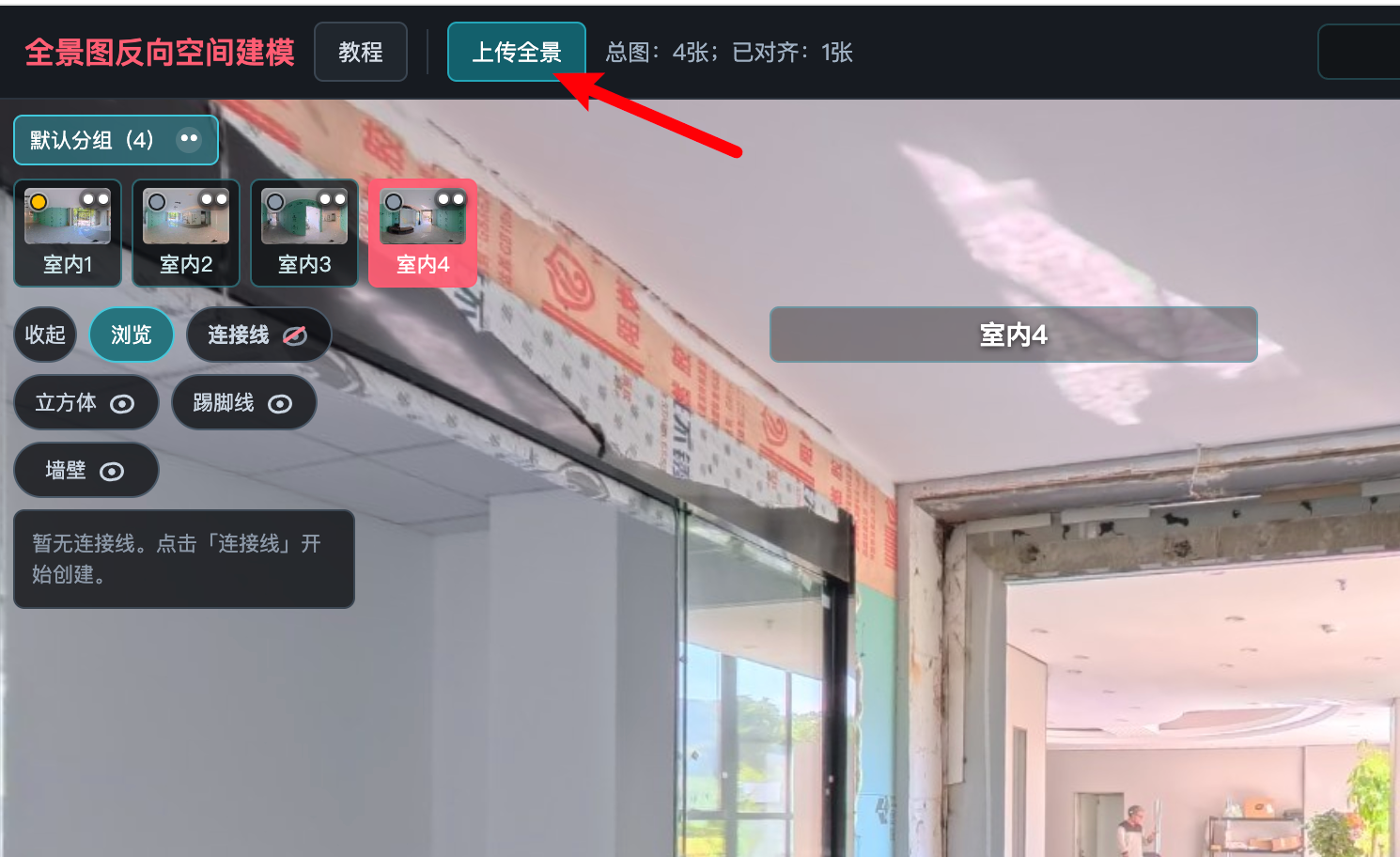
1.1上传全景图
目前没有限制全景图尺寸,但是必须为2:1尺寸才可以导入;
1.2排序
设置导入的全景图顺序;
1.3符号说明;
黄色:当前场景为连接线第一次建立的基准点;
绿色:完成连接线创建的;
(右上角导出正北全景图会导出以上2个颜色的全景图;不会导出灰色的全景图;)
灰色:未参加关联制作的。
2.连接线的使用
大家可以简单的理解为,2张或多张全景图在地面有一段相同的线条。根据这段线条在全景图的位置不同,起始点不同;我们就可以反向的推导出全景图的位置和方向;
备注:连接线和踢脚线一定要是与地面交接的点,不能是悬空的点!!!
正如我们的眼睛空间中看到一段地面线路,就可以反推出我们在哪个房间里面一样原理;
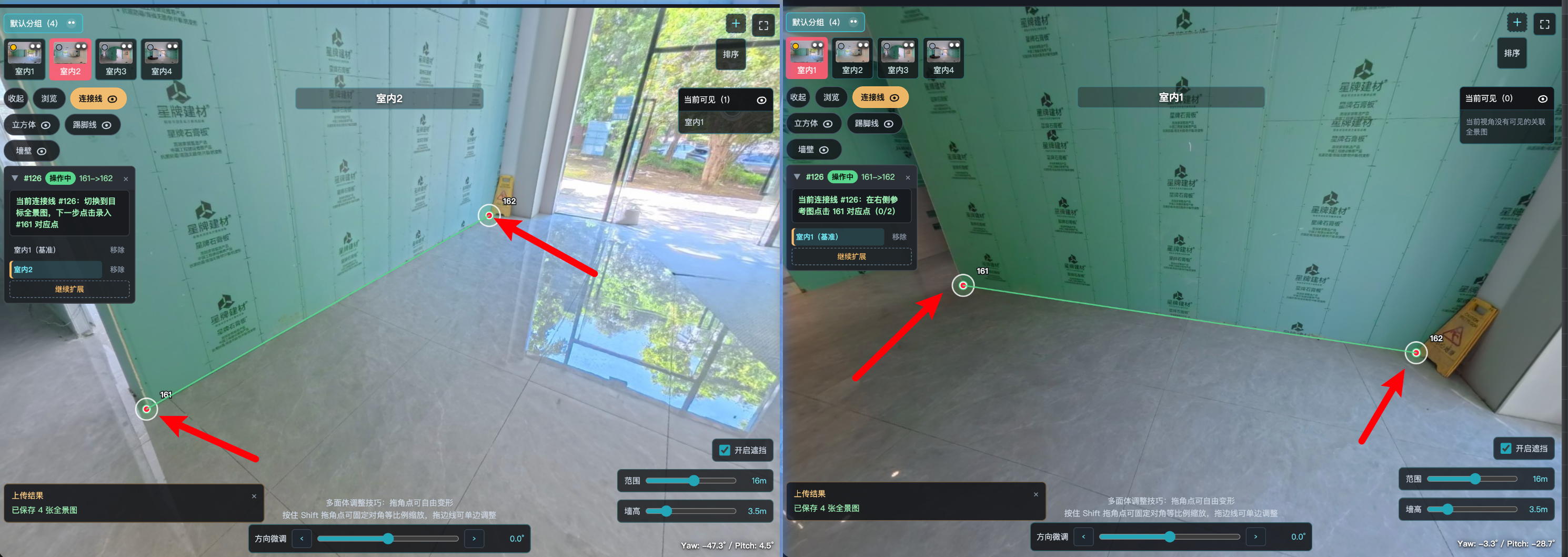
所以:
1、连接线必须位于地面的水平线。不能是竖线或悬浮地面上的线条。
2、同一个场景的连接线可以为多条;这样方便进行不断的拓展;
如下图:002全景图同时有连接线1-2,3-4;
这样就通过002和001建立空间关系。002和厨房建立了空间关系;
3、连接线的起始点很重要,如果相反则结果错误;
4、连接线创建以后,可以调节;
比如在001场景创建1——2,在现实世界中,这段距离是1米5,那么在002场景创建1点到2点的时候,这个线条不能无限的延伸,它也是一个固定的长度,只能在这个移动它,或移动一个点位;再调节它的距离,只能基于全景图的原理,在这个空间中进行移动。
5.如果导入参考图,那么连接线可以在左侧点击完成以后,在右侧平面图进行直接的点击;这样可以推导出全景图的位置;
3.踢脚线的使用
基于地面的点位创建,创建空间轮廓使用;
踢脚线点之间互联为线;然后挤出墙体;
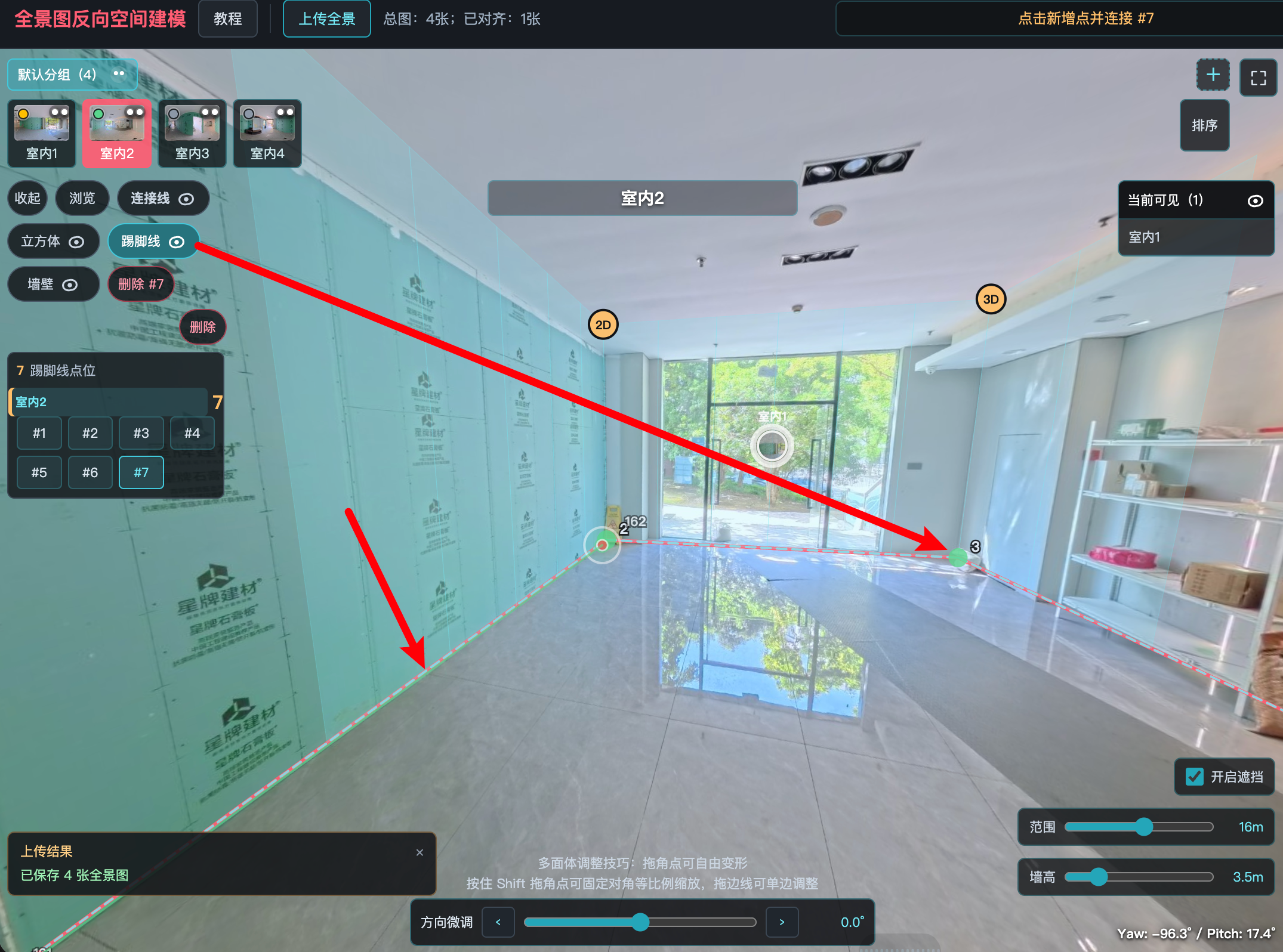
删除:点击删除,然后在画面中选择踢脚线点,然后点击确认删除,就可以执行删除任务。
创建:使用踢脚线按钮处于选中的状态,鼠标改变样式,即可实现在空间和踢脚线上进行增加创建踢脚线点;
在已经有的踢脚线点上增加点位;
鼠标移动到已经有的踢脚线点上进行拖拉移动;
范围:对不在当前场景创建的踢脚线设置可见范围;(不影响输出)
墙高:设置墙壁高度;也可以拖拉顶部的点位进行上下移动;(也只能垂直上下移动;)
如果已经单独设置了。则墙高不对移动过的点起作用;
4.立方体
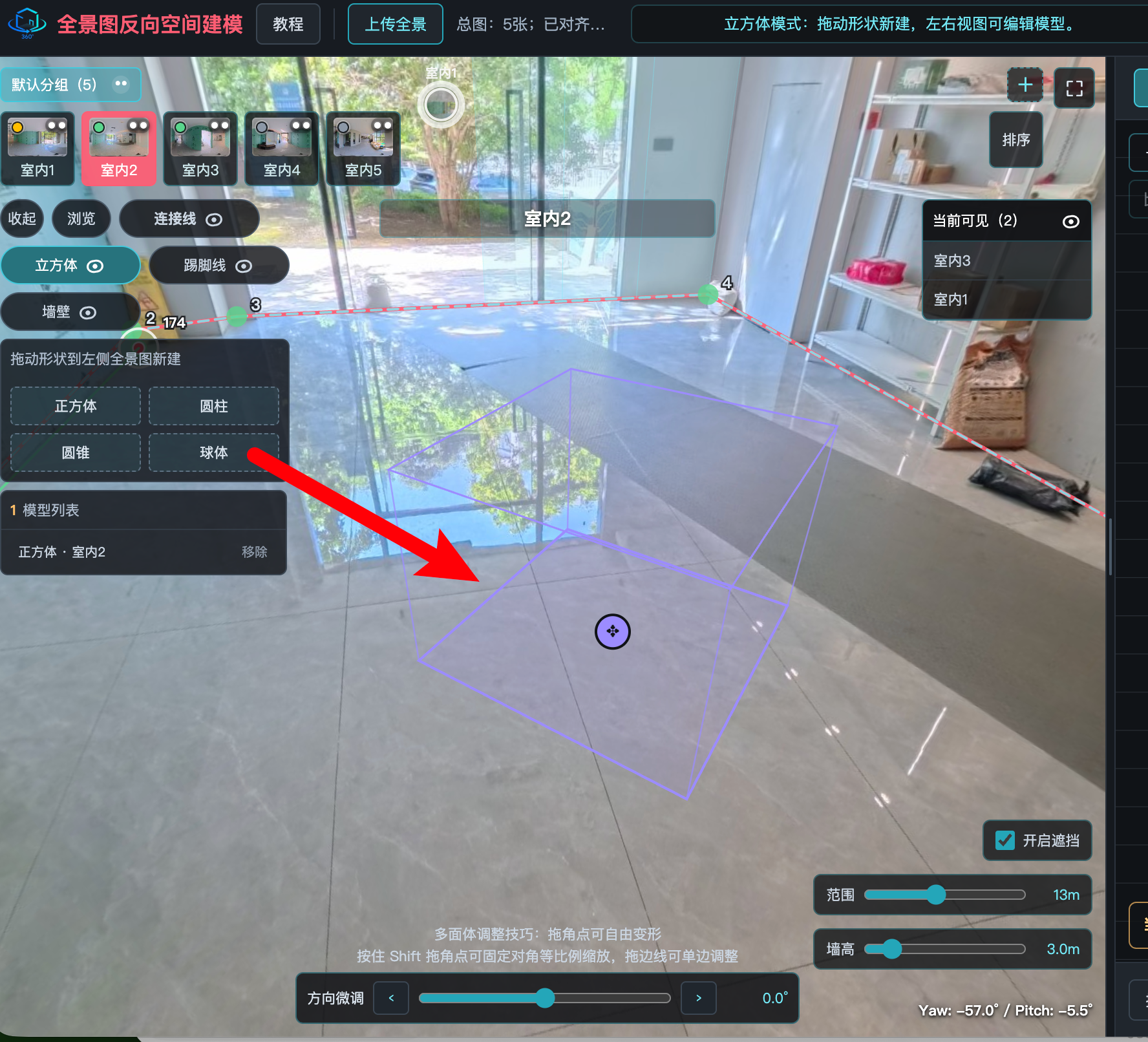
鼠标拖拉相关元素到画面中,松开即可完成添加。
可以实现移动、旋转、缩放、垂直高度调节、复制、删除。
在右侧平面图中也可以实现对立方体的缩放,移动和删除。
4.导入参考图(如果有平面图,可以结合使用,否则这个章节不用看;)
4.1导入参考图和创建比例尺
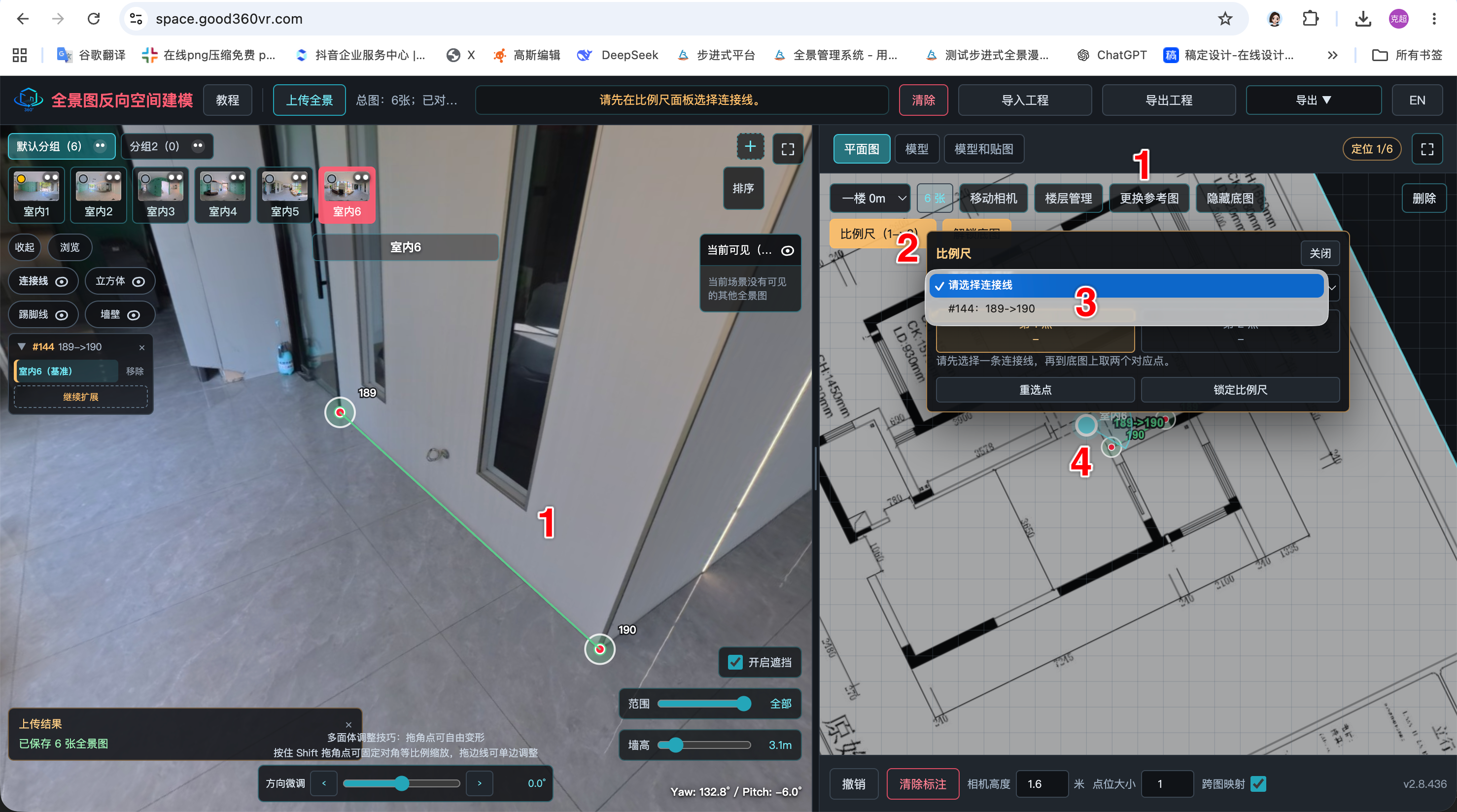
在我们的很多项目中,客户可以提供平面图。那么我们面临的问题就是,全景图和平面图如何进行位置上的匹配。
1,首先左侧导入全景图,右侧导入平面图。
2,要在左侧的全景图创建连接线点。那么现在的问题就是全景图上的这段距离对应平面图上是哪一段距离。
3.我们点击上面的比例尺,会弹出一个框选,我们可以定义一条连接线,
4.然后在平面图上点击对应的顺序,就可以将平面图和全景图中进行建立匹配关系。注意,一个项目只能有一条比例尺来进行锁定。
在右侧的平面图上依次点击1、2两个点。然后点击锁定比例尺。
这样就完成了全景图和平面图的尺寸锁定;
我们就可以看到之前在全景图中创建的踢脚线点,都映射到对应的平面图位置。
在踢脚线模式下,我们可以在右侧平面图的踢脚线,上直接进行移动和创建拖拉相关工作。这样就可以在全局的视角进行快速的踢脚线创建,不用在每张全景图进行创建。
4.2创建连接线
这样我们就建立了左右的匹配关系;
5.通道
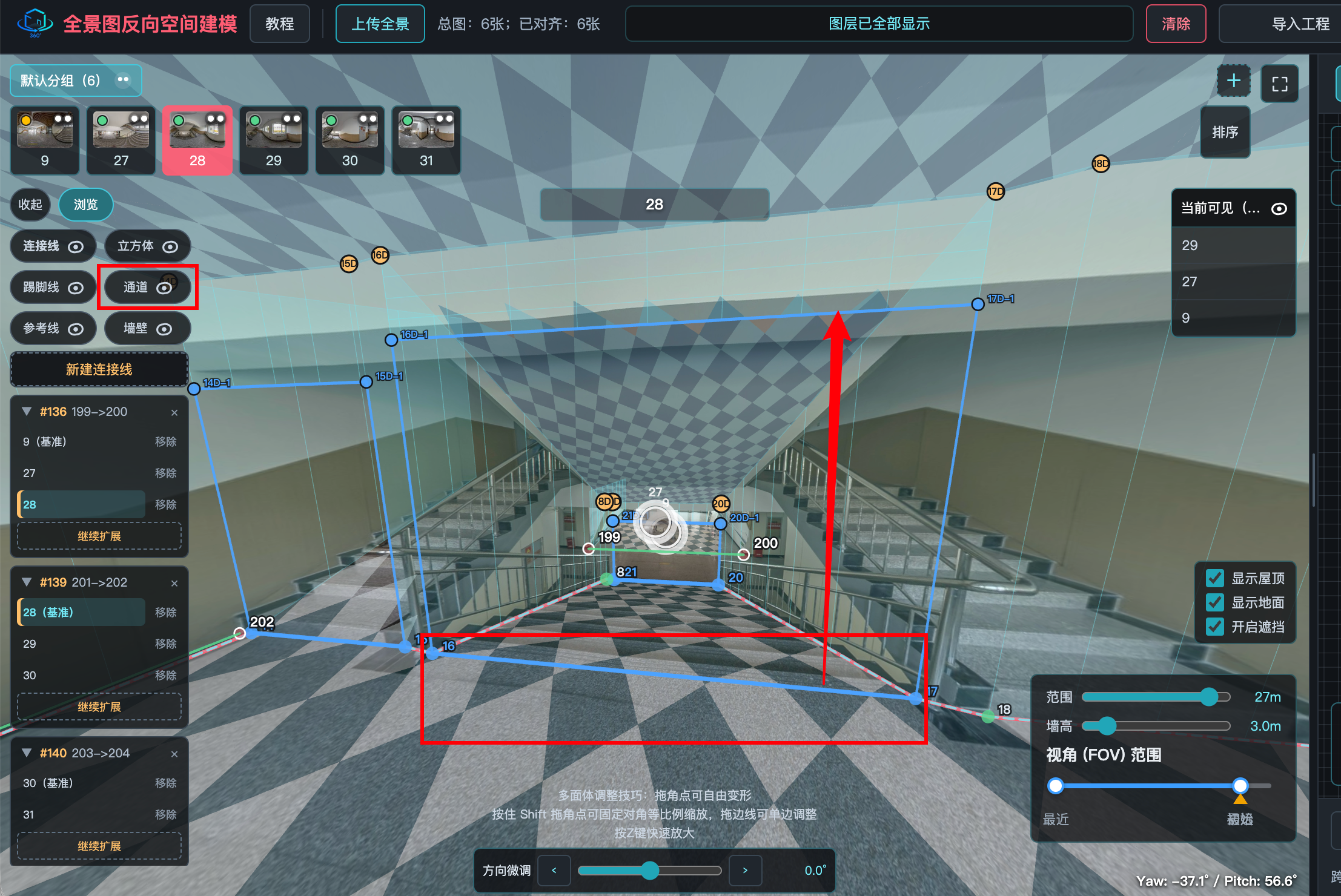
适合楼梯道空间;
点击通道以后,在踢脚线段之间点击然后拖拉即可生成一个通道;
6.楼梯情况制作流程
1、先在楼层低的全景图创建连接线,然后不断向上拖拉关联;
2、分别在不同的楼层创建对应的踢脚线。
3、在对应的方向建立通道;
4、将侧面斜的2个点进行分别的踢脚线连接;斜坡创建完成;
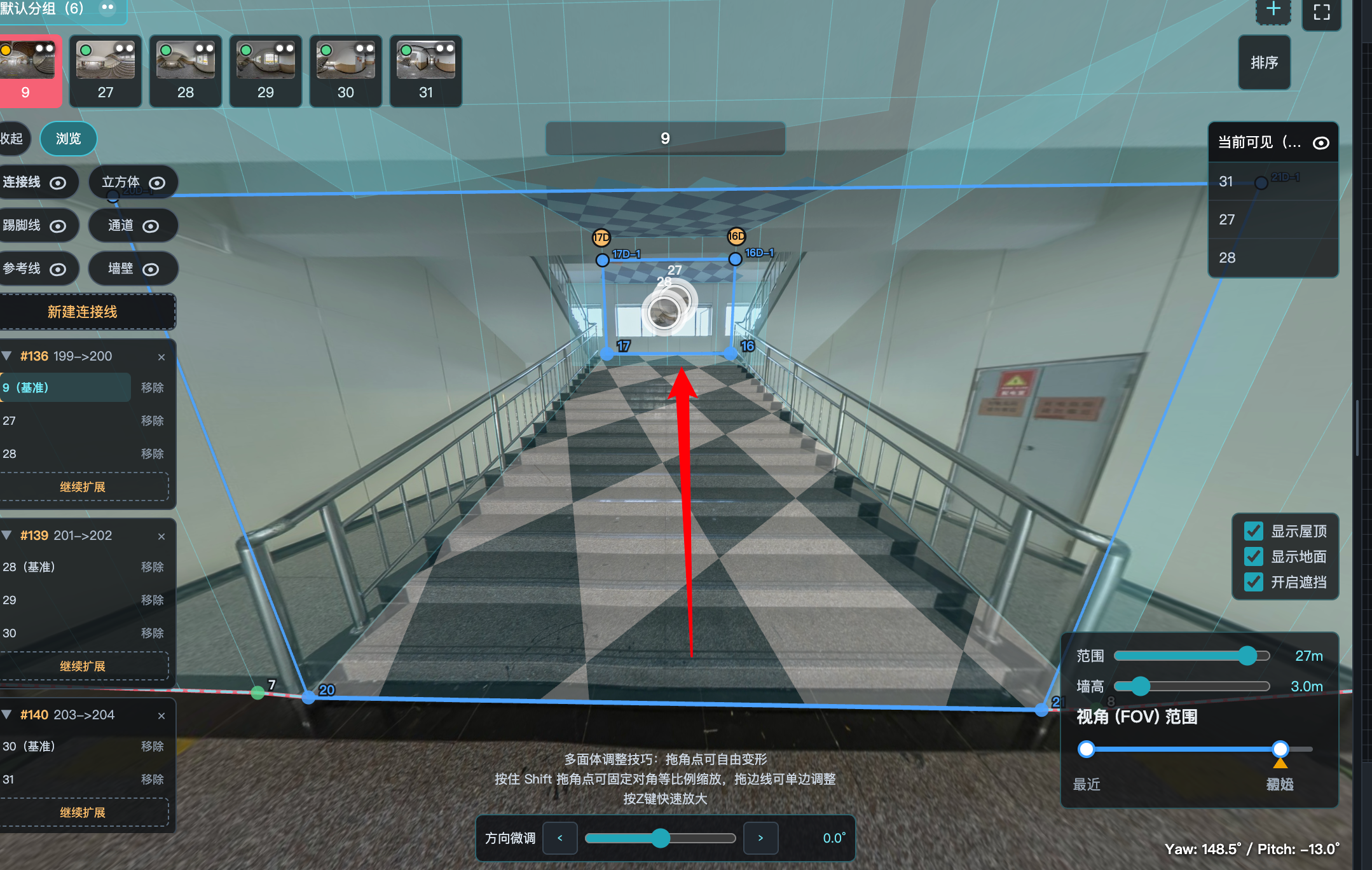
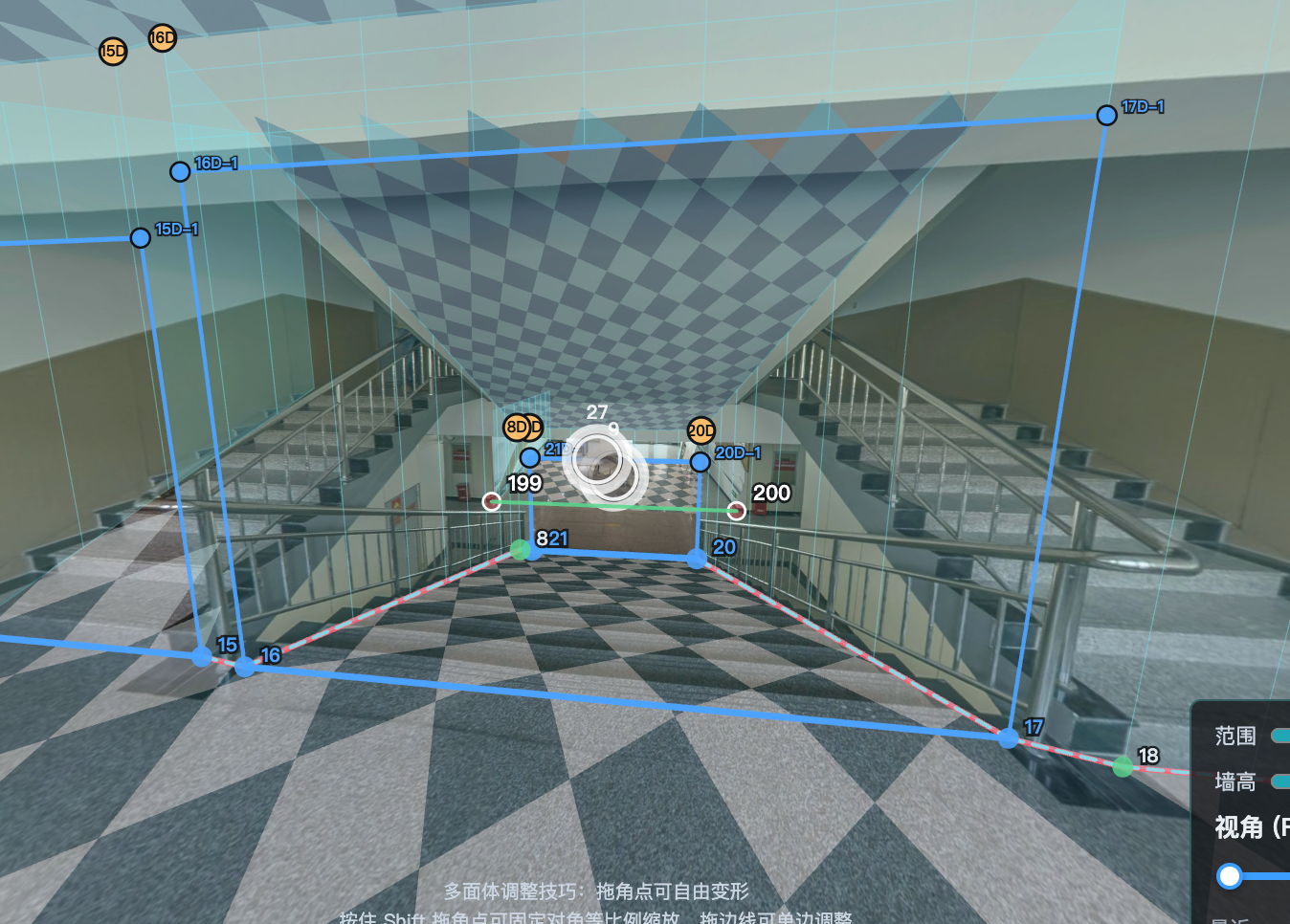
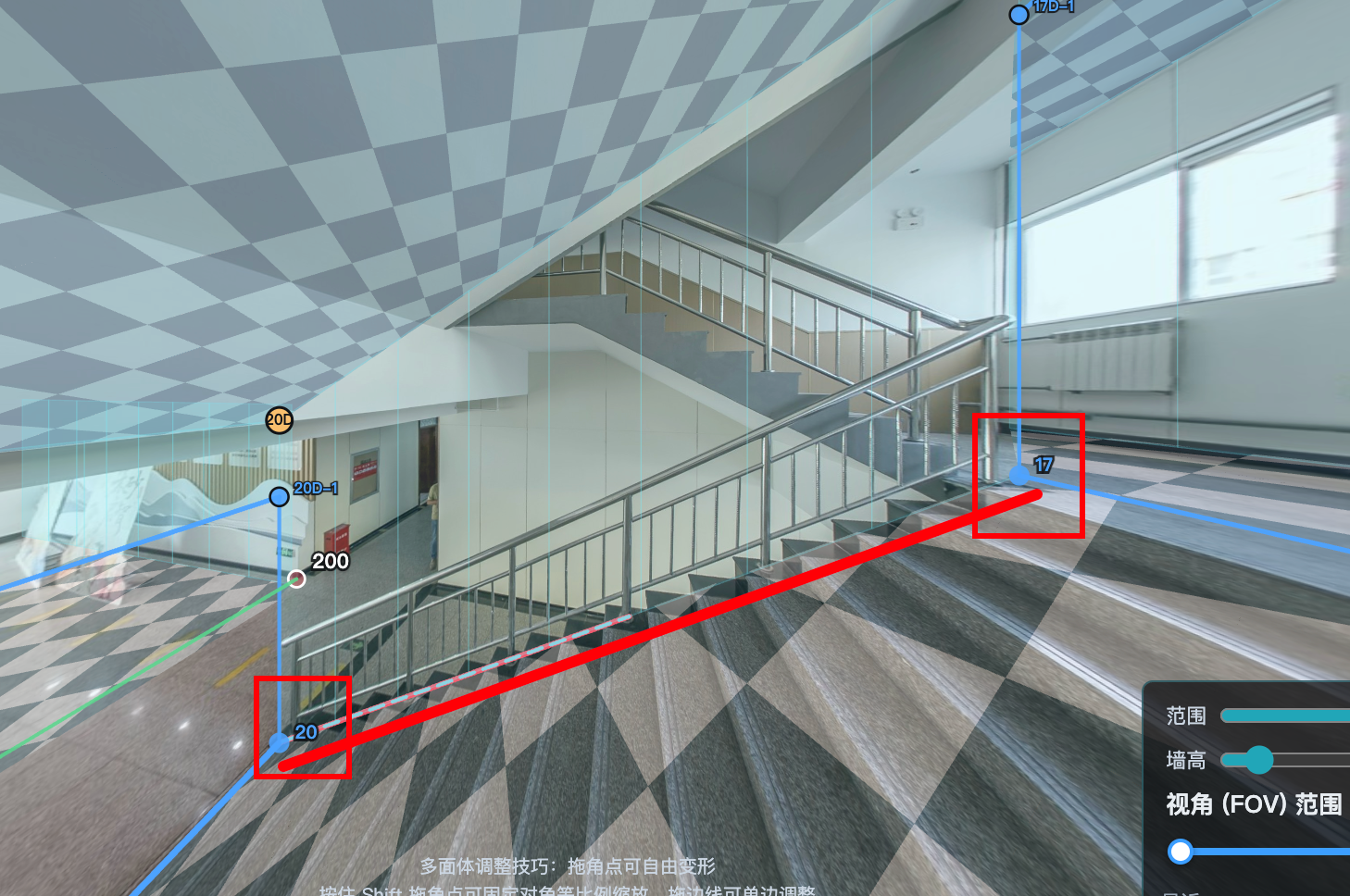
楼梯为2侧,另一侧也需要这样处理;
7.导出功能(重点看)
正北全景图:根据全景图在空间中的旋转,将全景图统一调整方向。这个中心也不一定是正北,但是所有的方向都统一了。
烘培和贴图展示了导出烘培的模型,还有贴图。通过浏览器下载压缩包的方式;有两张贴图,一张是2048×2048尺寸,一个是4096×4096尺寸。
模型:空间模型
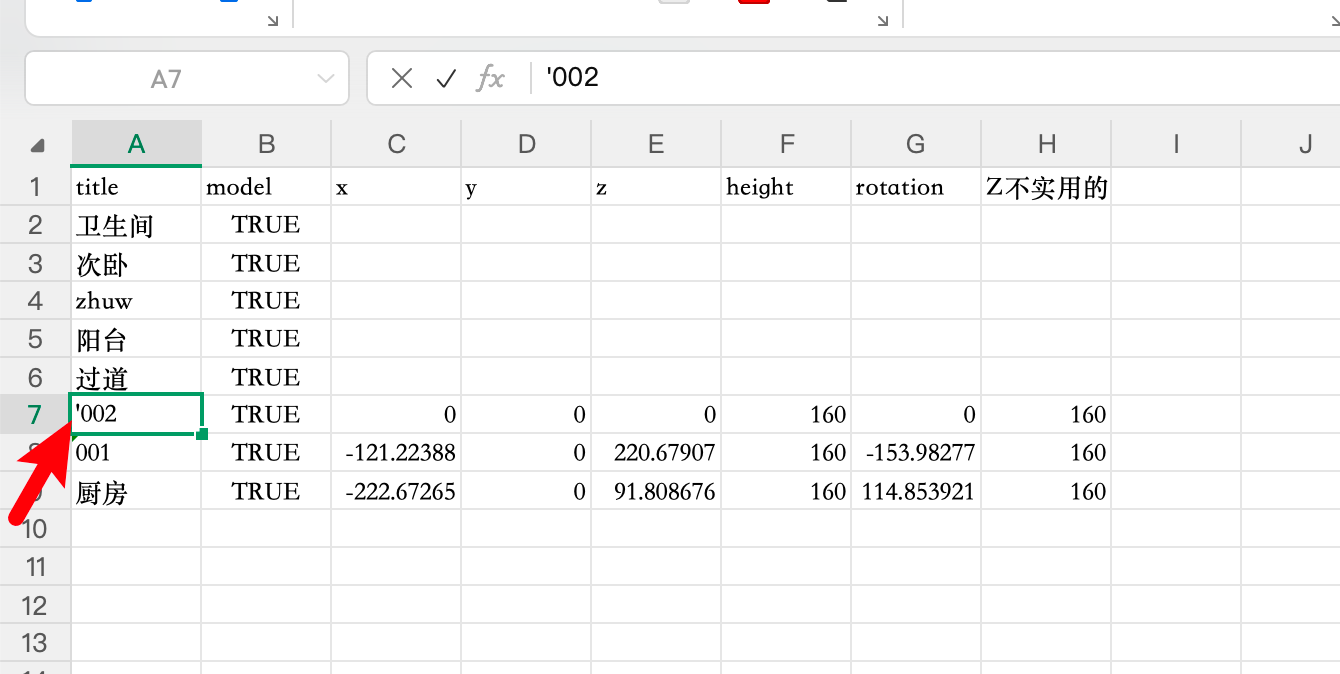
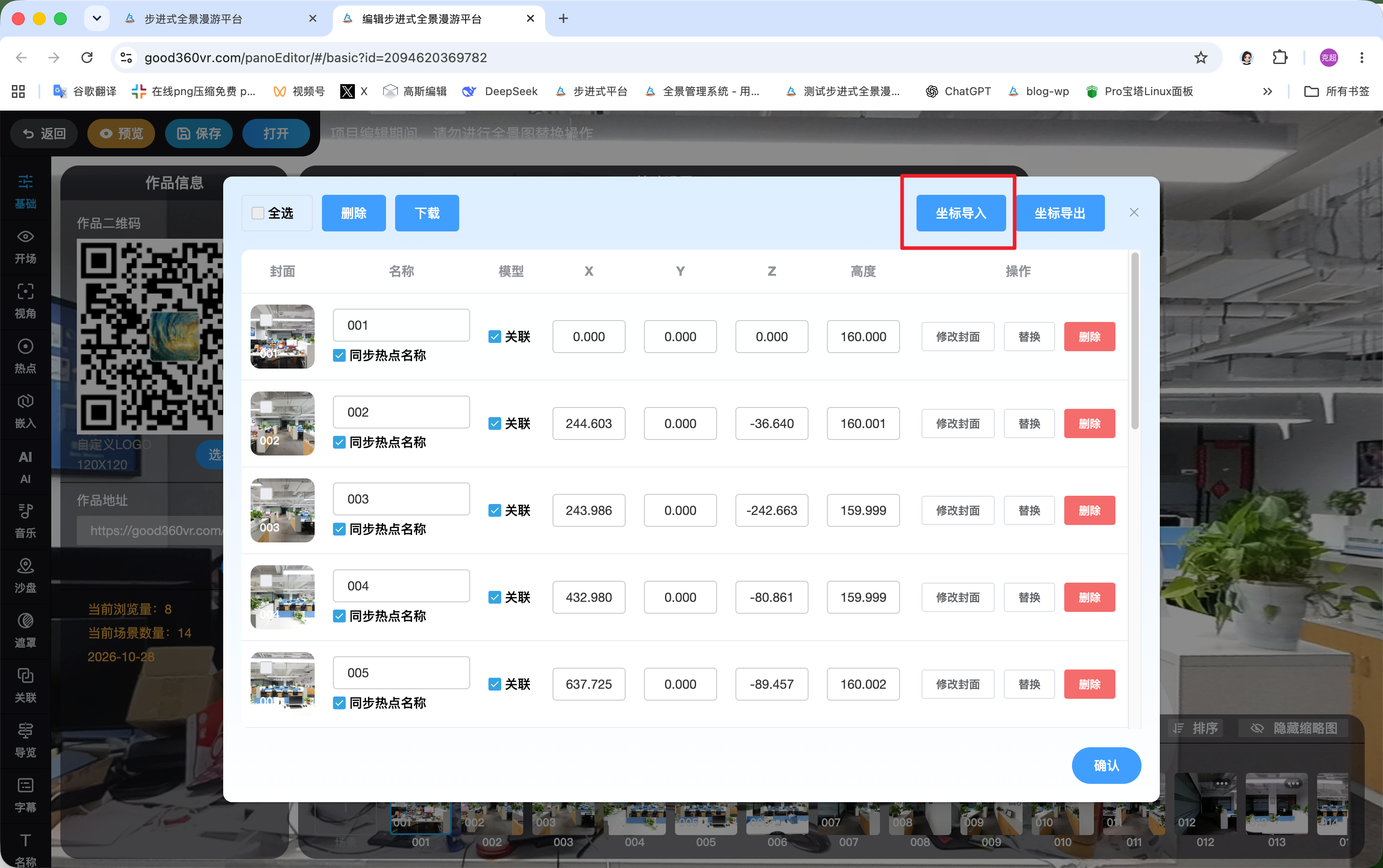
坐标CSV:导入good360vr.com里面使用。
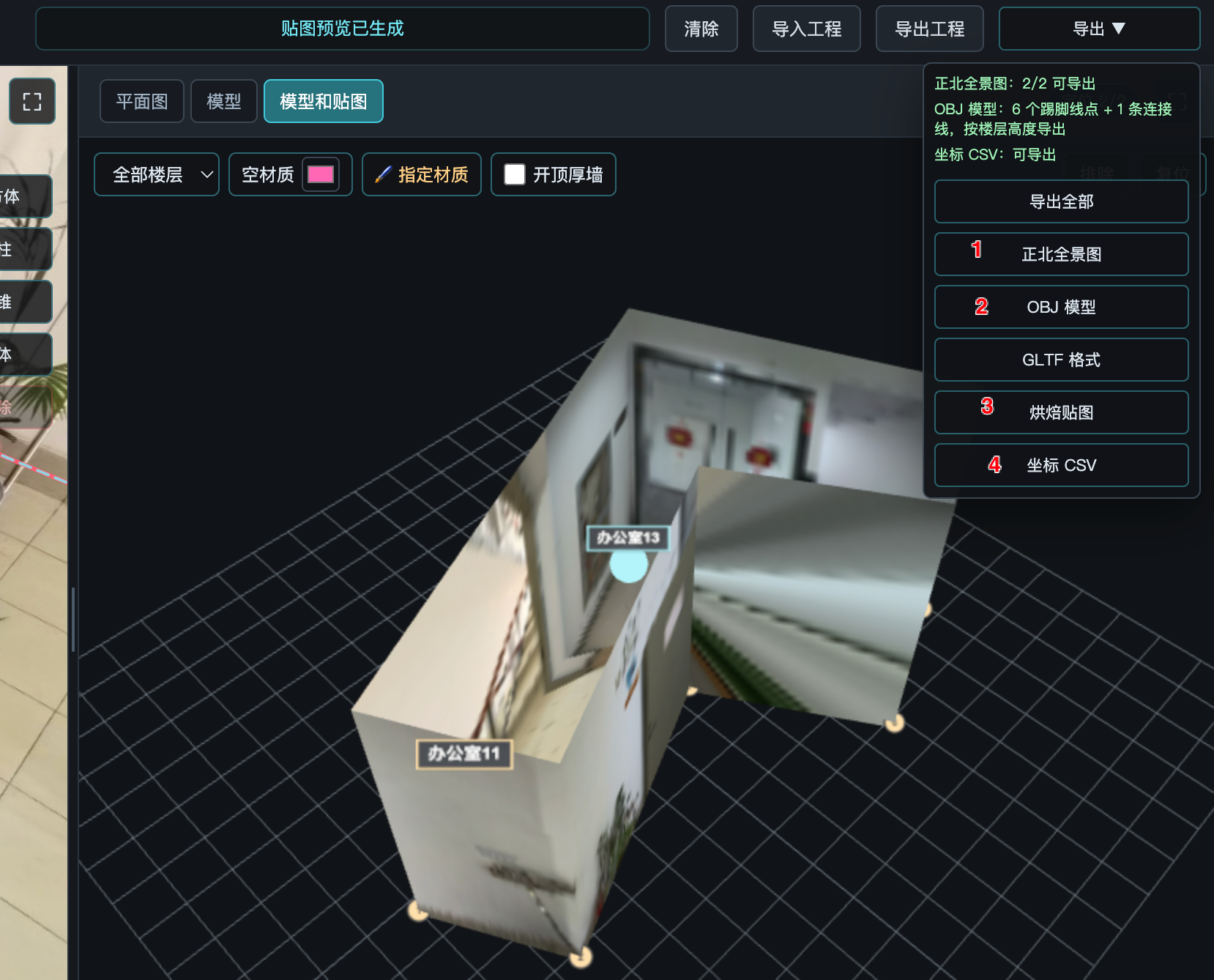
要注意:csv文件对默认表格:如果是纯数字,会加一个'符号,需要删除以后,保存csv,才可以导入平台被识别;
或双击打开csv文件,然后另存为.csv,再导入尝试;
8.更多功能;
8.1导入、导出工程;
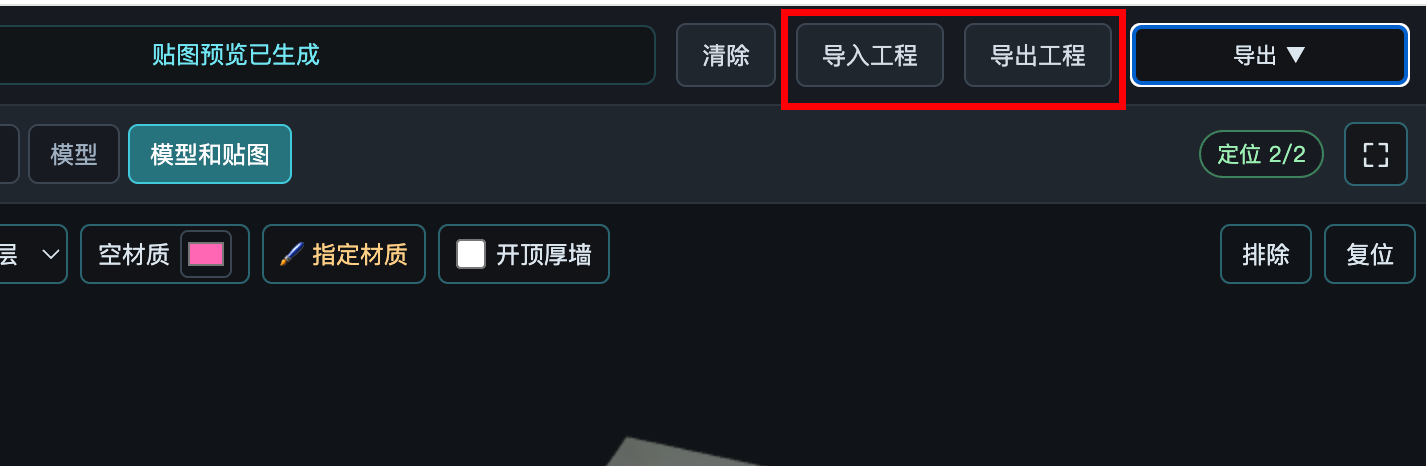
将当前的连线存储成为一个工程文件,即便浏览器关闭或换电脑以后,只要左侧的全景图名字和关系中的导出文件名字一致,即可通过这样的导入关系进行恢复。
8.2楼层管理
箭头所指的高度是指地面的高度,我们可以通过这个方式将不同的全景图分配到不同的楼层,并且设置楼层高度。
对齐的含义是指将一楼和二楼的某一段踢脚线在垂直位置进行对齐。这样的话,楼层就对齐了。
8.3模型
查看模型
8.3模型和贴图
在线对模型进行一个低质量的烘培展示。如果全景图多,如20张以上,建议不要点击,可能会卡顿;
未被全景图相机照射的区域为空材质,可以设置空材质的颜色。
也可以点击指定材质,选择模型,然后从缩略图中选择材质,点击指定,将强制进行贴图指定。
开顶厚墙
勾选以后,给墙壁增加一个厚度。这个输出烘培贴图的时候,会以这种方式进行输出。
Blender导出包烘培教程:(非必须)
适合情况:
1.如果全景图很多,则浏览器烘培速度很慢。使用Blender烘培可以使用电脑资源,提高速度;
2.对网页烘培效果不满意的,可以使用Blender进行更大自由度的调节;
必备插件:
1.Blender
2.PCA插件,(反向建模插件)
3.PCI插件,免费使用,免费下载地址:www.shjyvr.com/demo/ruanjian/pci.zip
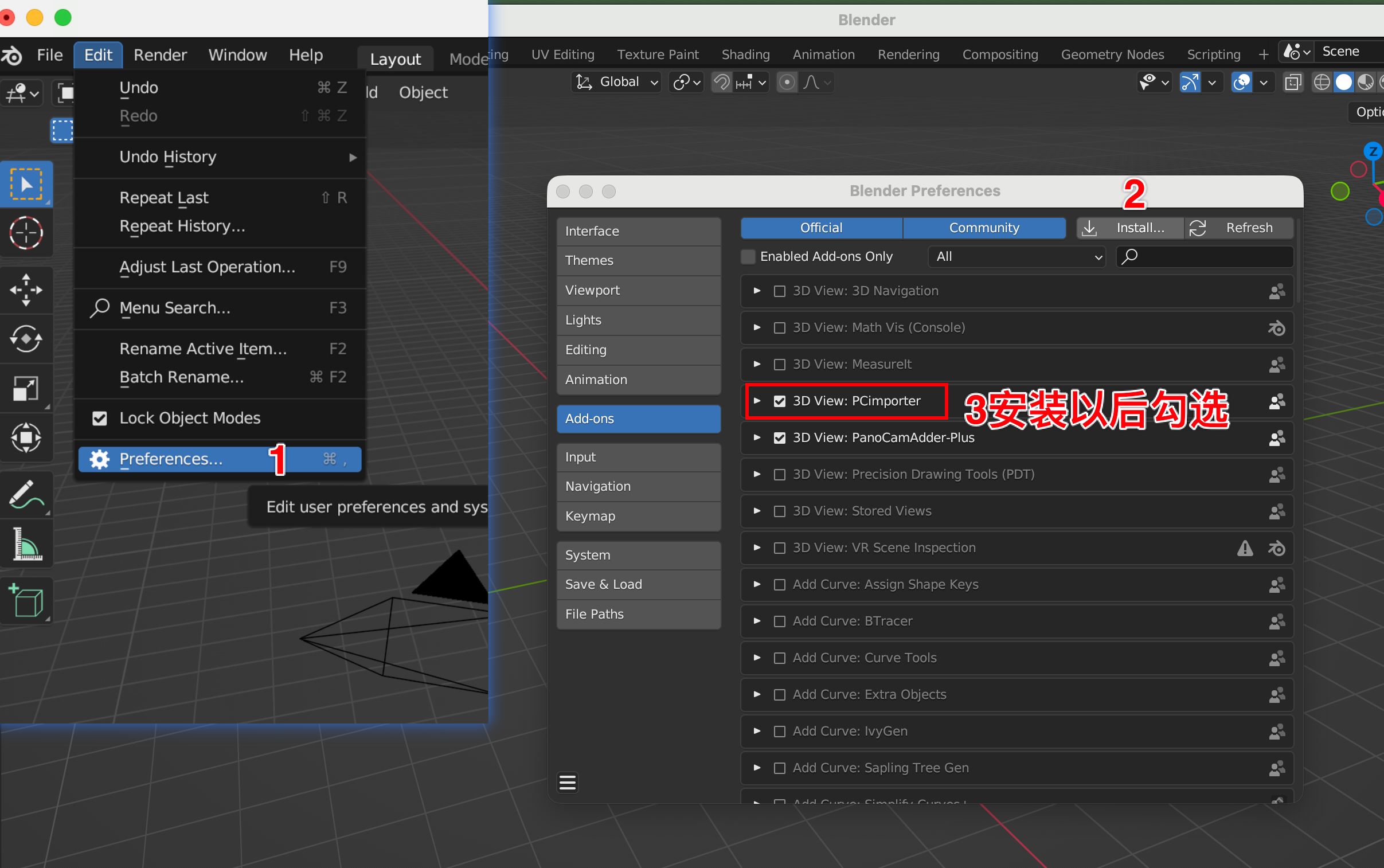
安装完成,在侧面就有了;载入流程见下文;
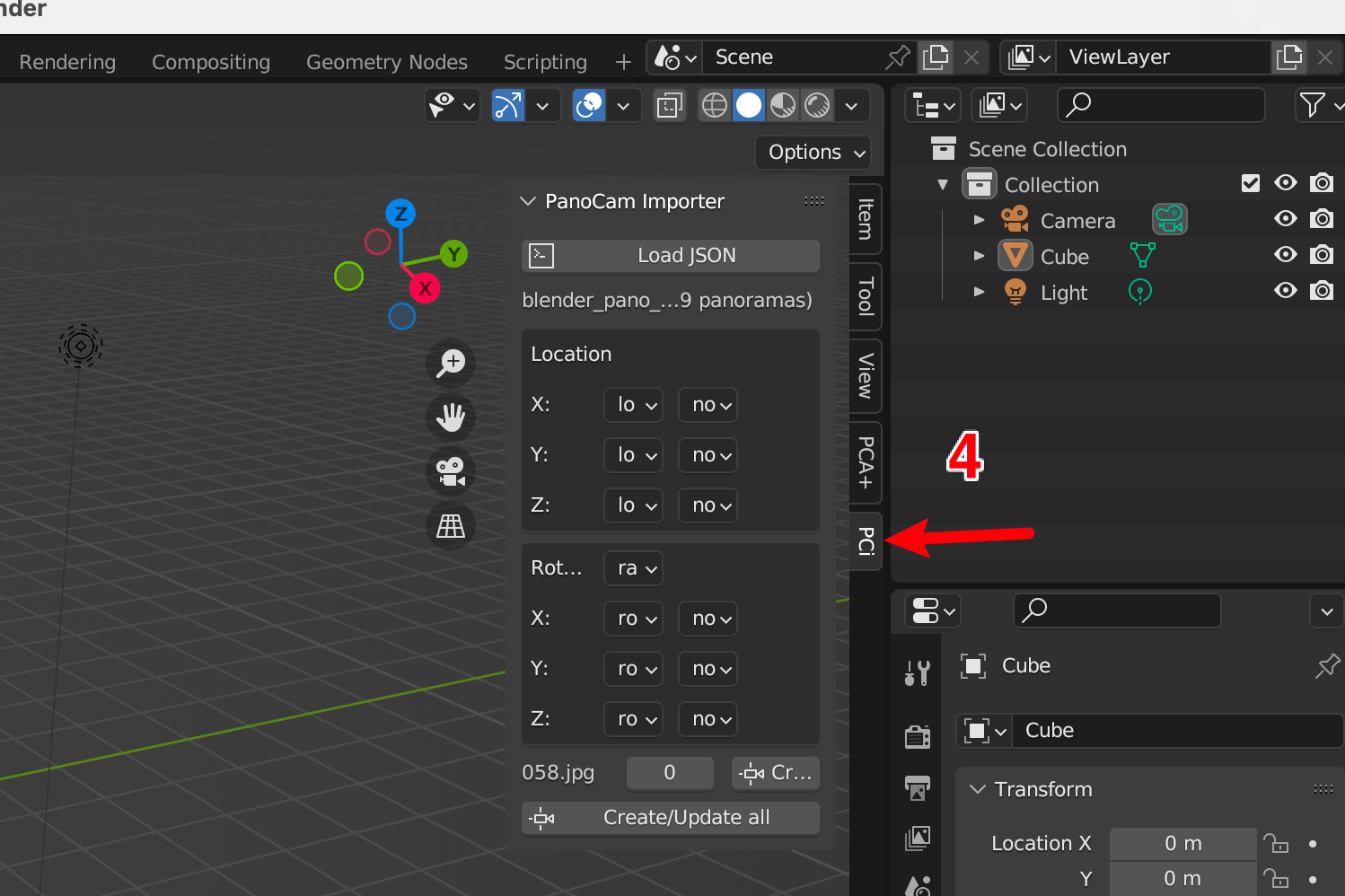
包内包含3个类型的素材(素材仅用户烘培使用;),一定要放在一个文件夹,不要拆开存放:
1.全景图:系统压缩到4096*2048
2.OBJ模型:按米制导出
3.json文件;
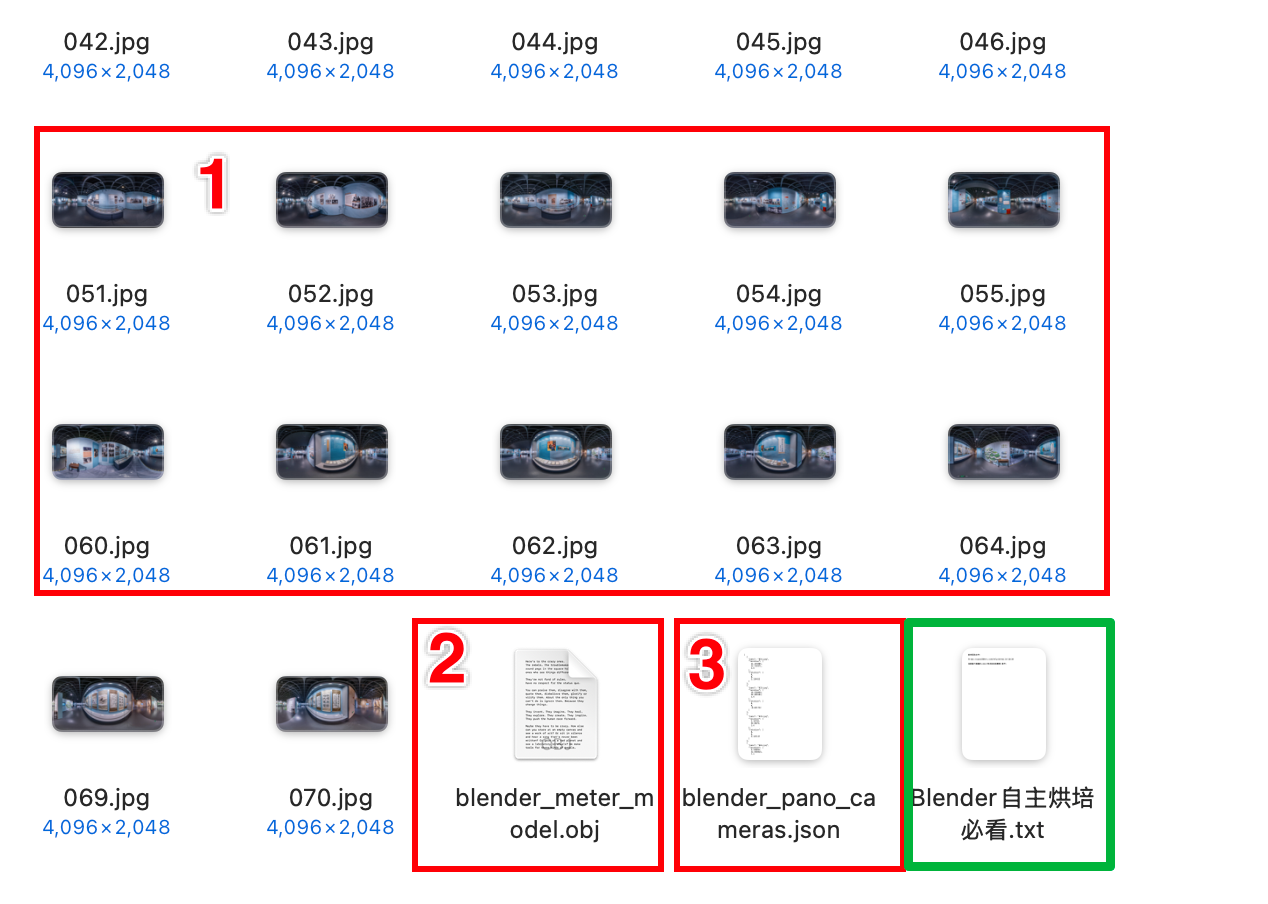
第一步:
在blender里面导入obj,默认比例1
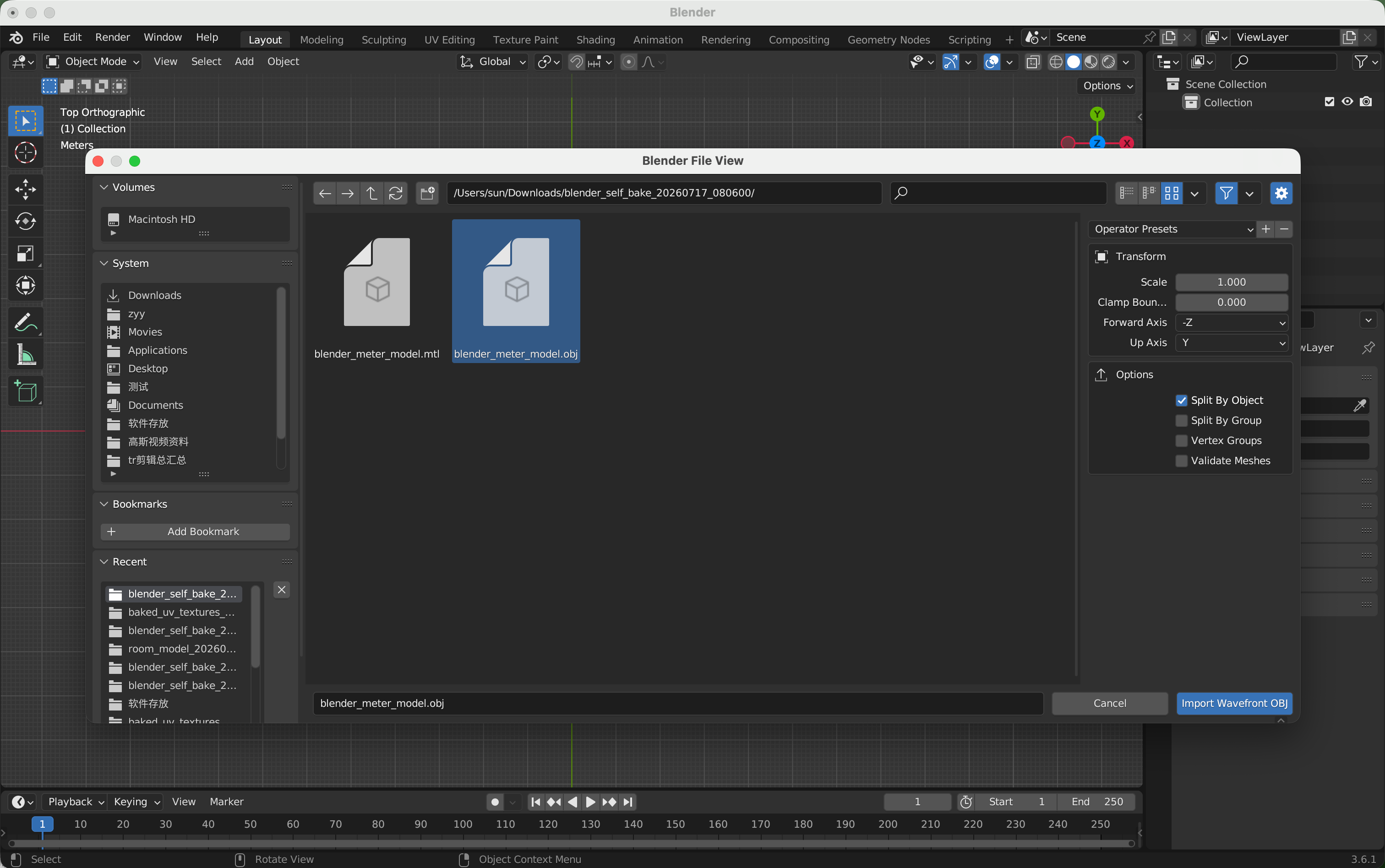
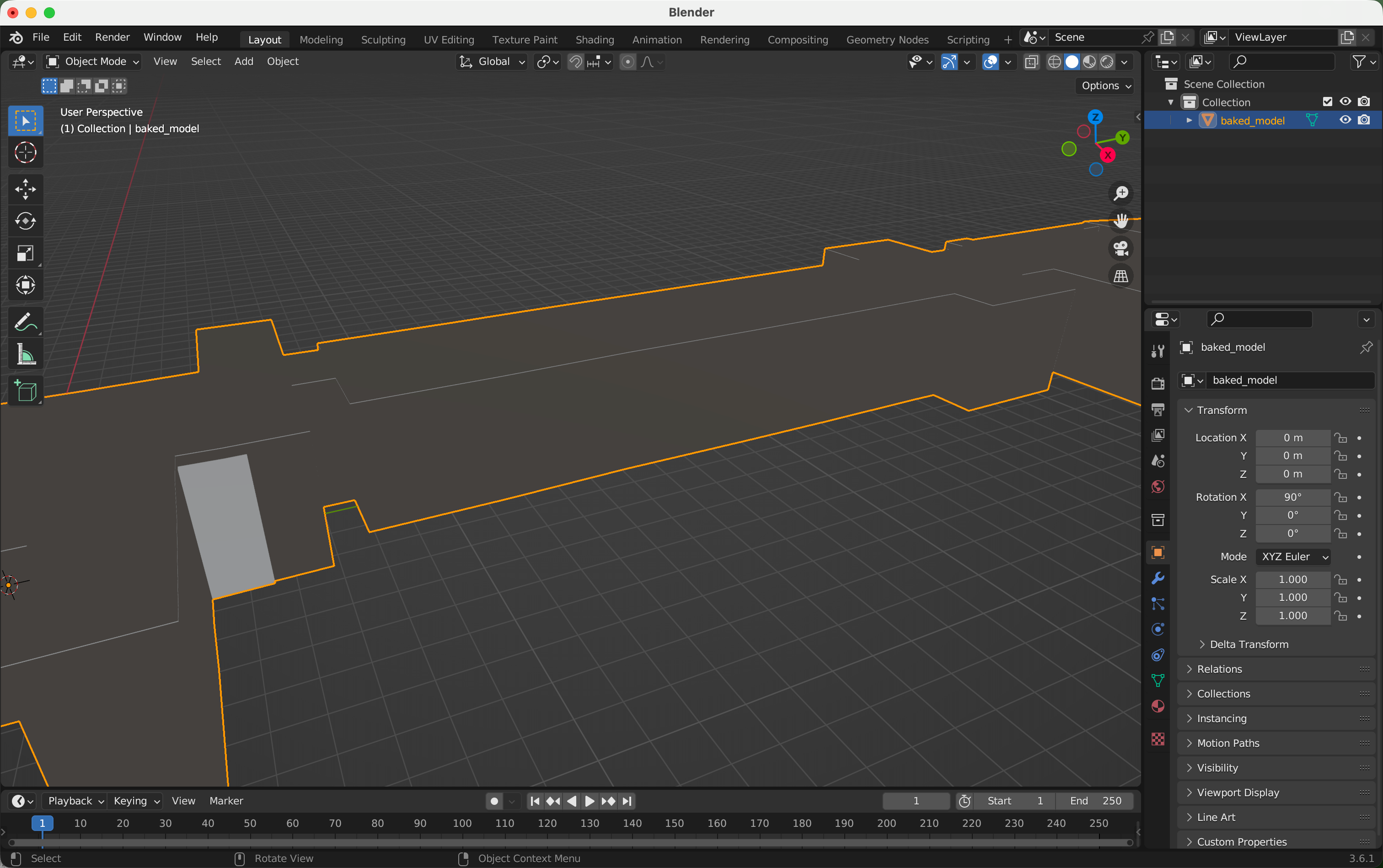
第二步:
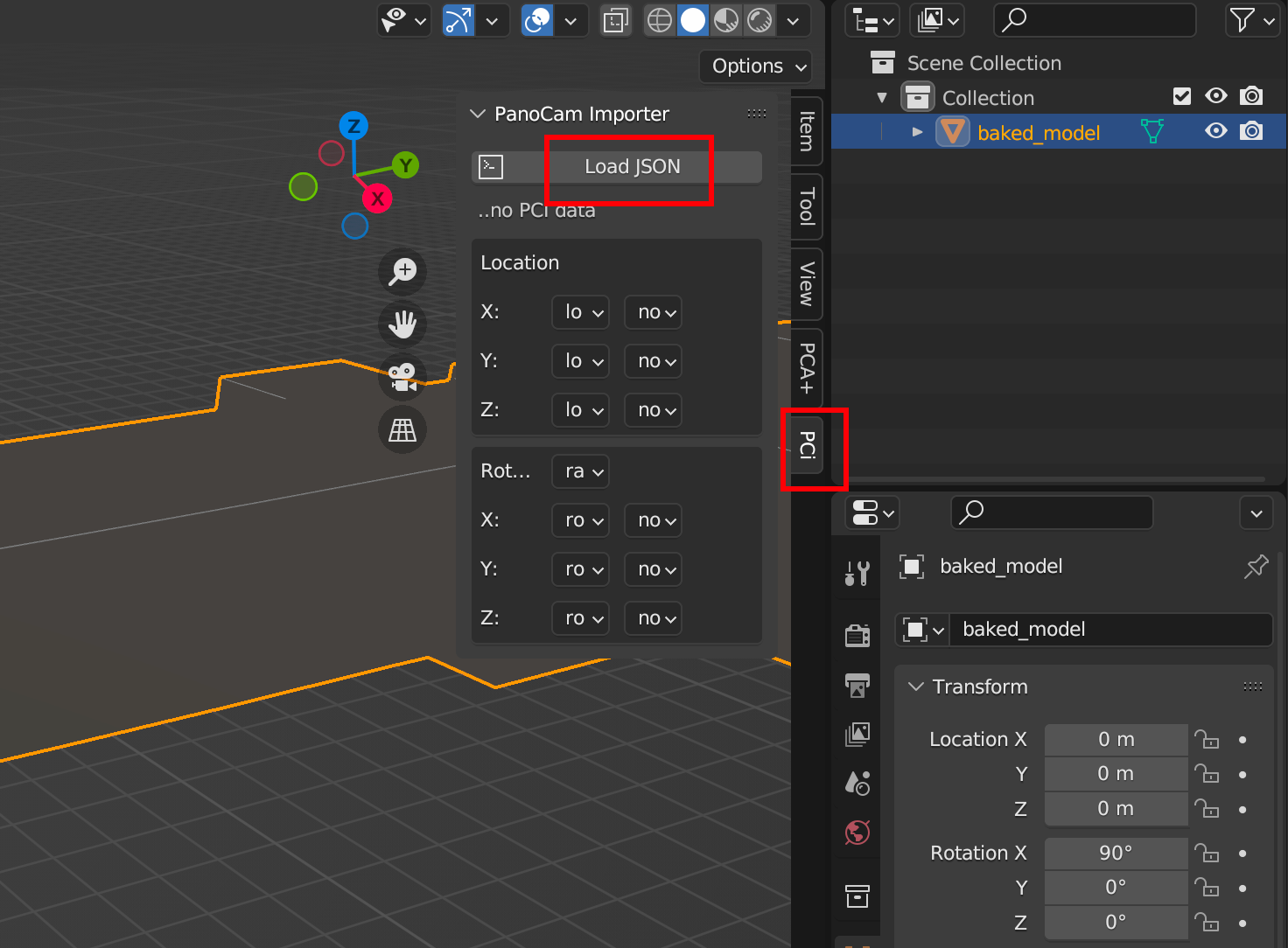
选择模型,不要做任何移动操作。按N,调取插件面板,选择PCI插件;导入json文件
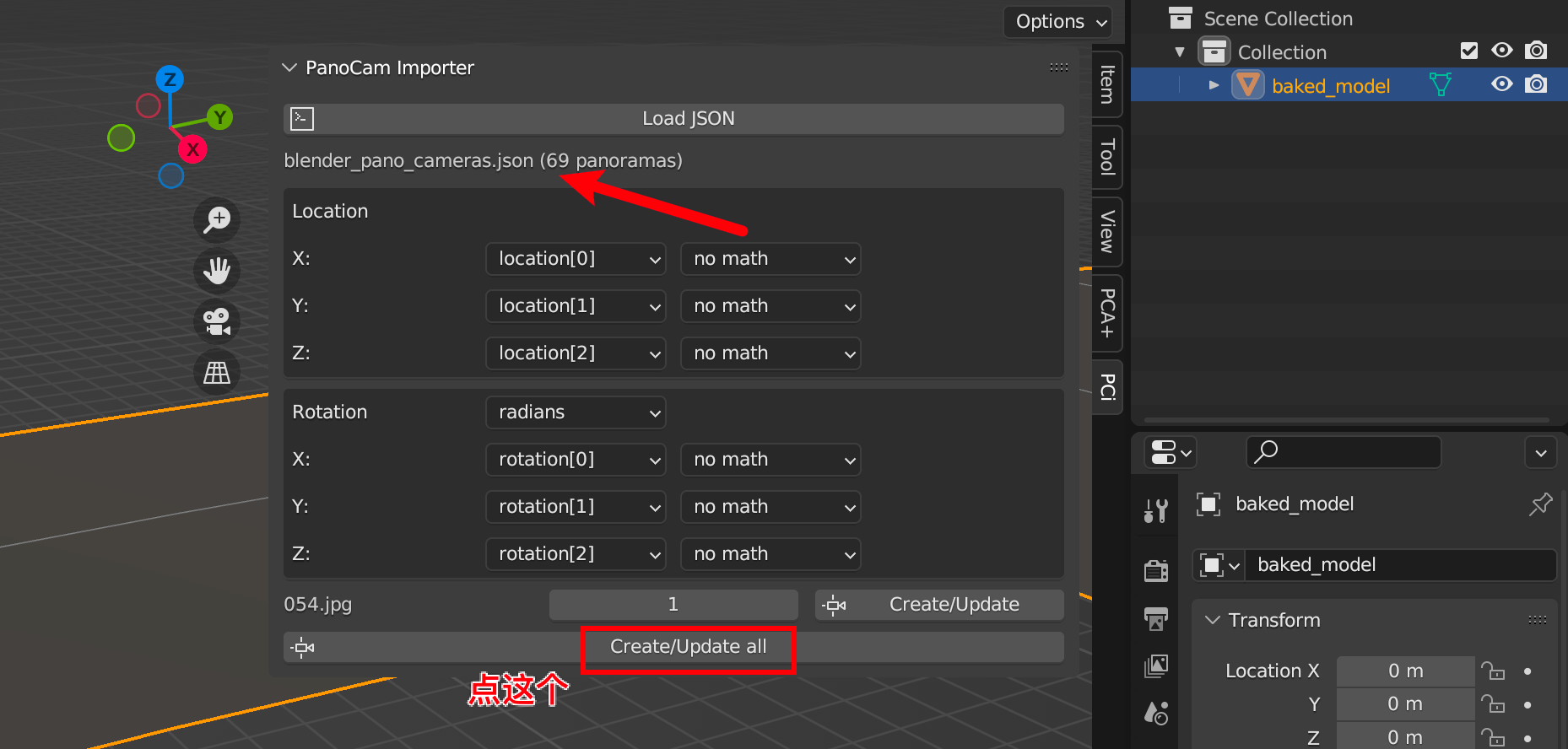
系统自动识别我们这里的69张图;直接点击Create。
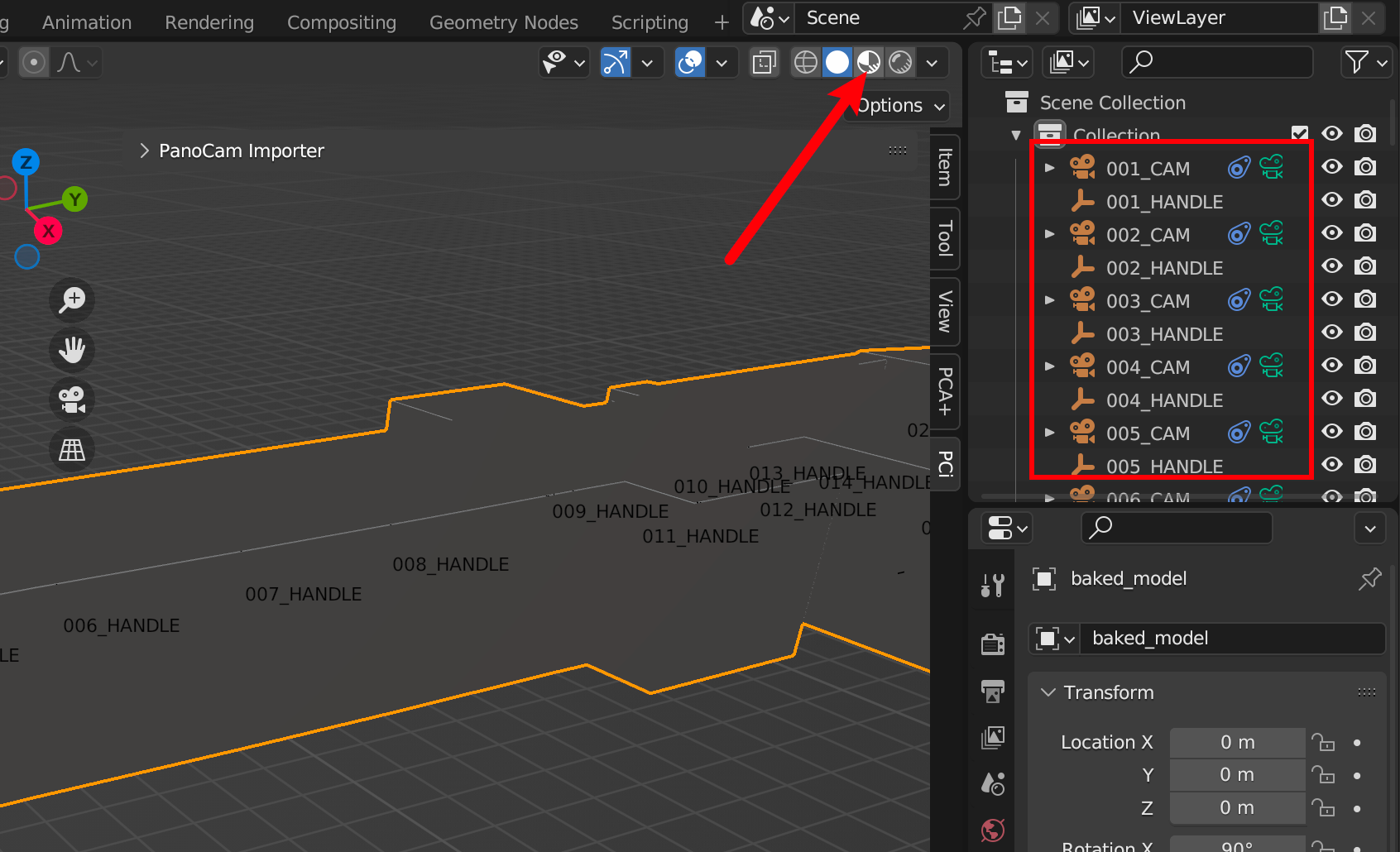
第三步:
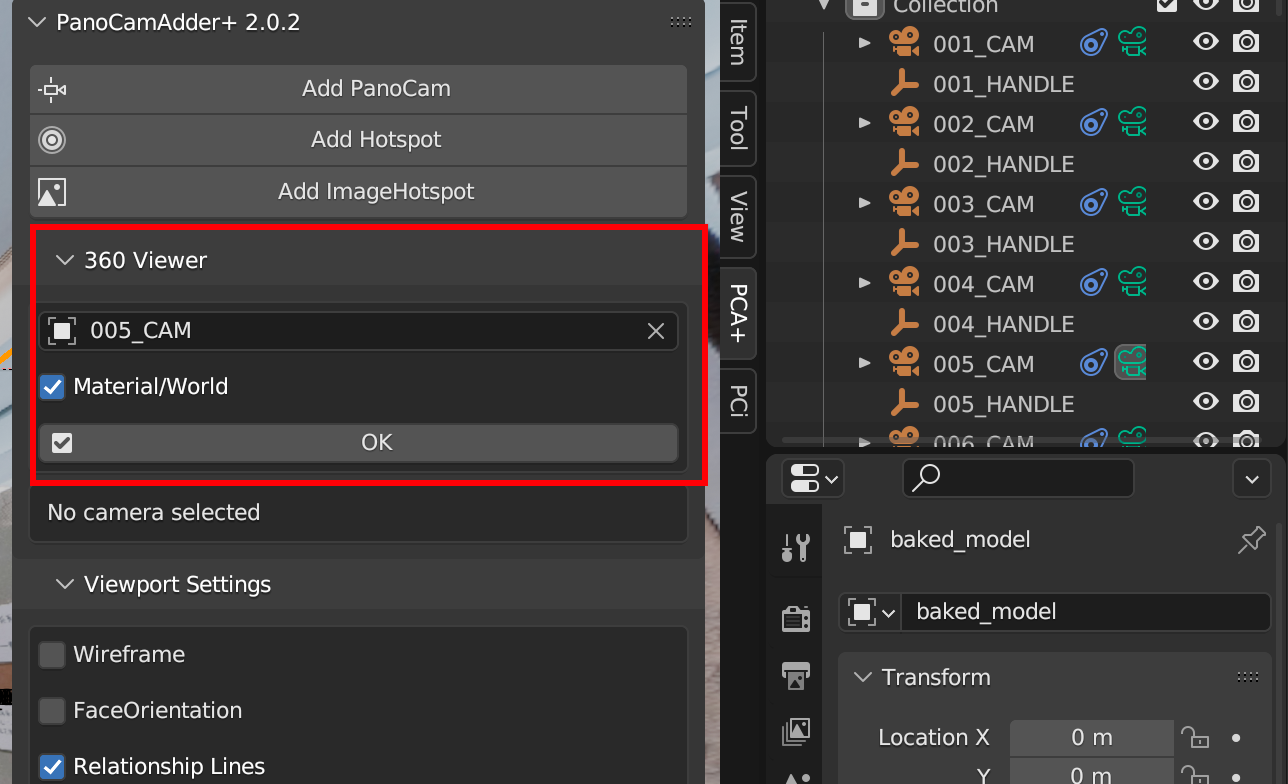
可以看到,右侧已经导出识别相机,点击第三个材质球;
完成材质映射;进入blender的烘培流程;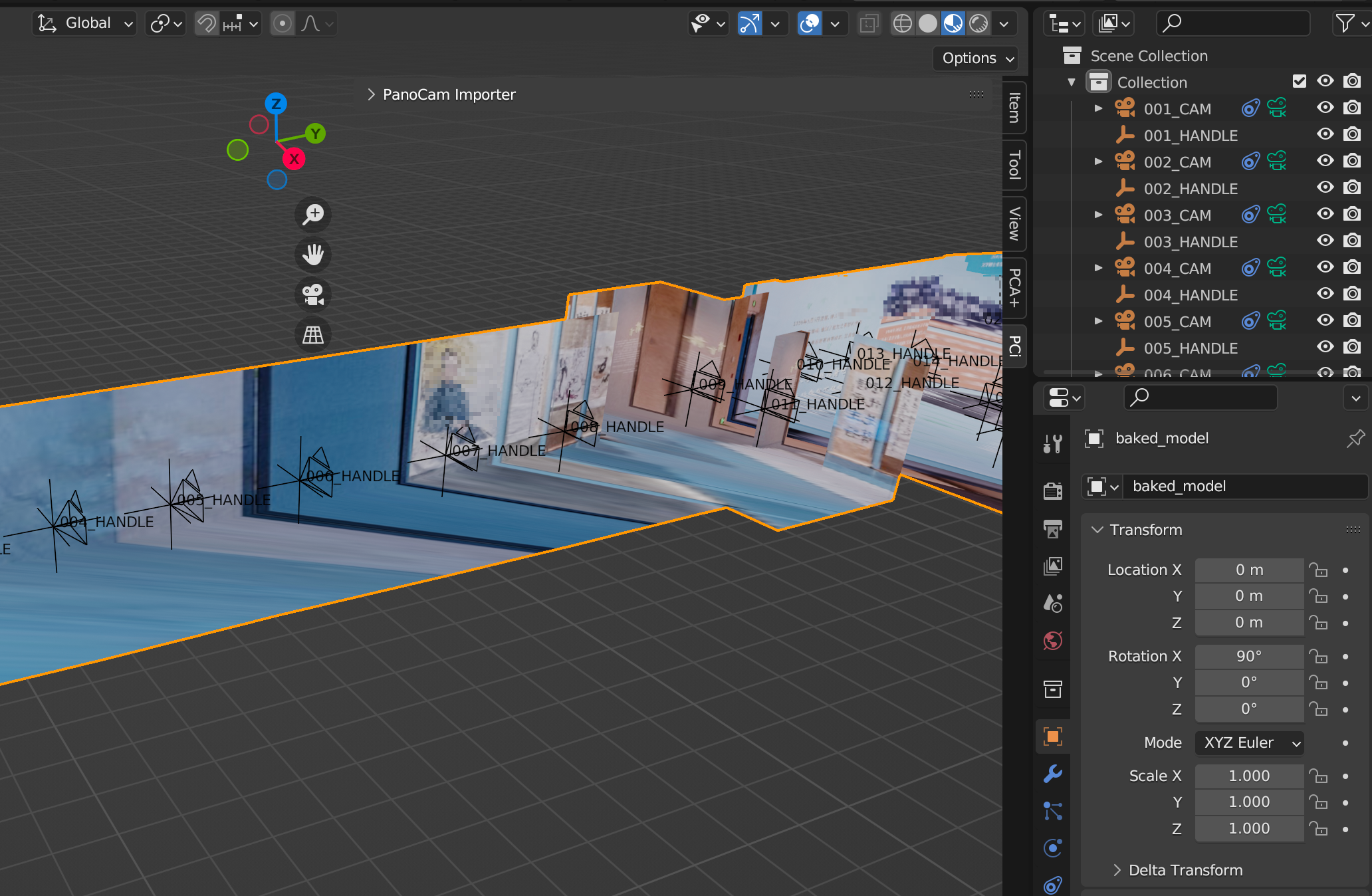 可以正常使用PCA插件进行相机切换:
第四步:
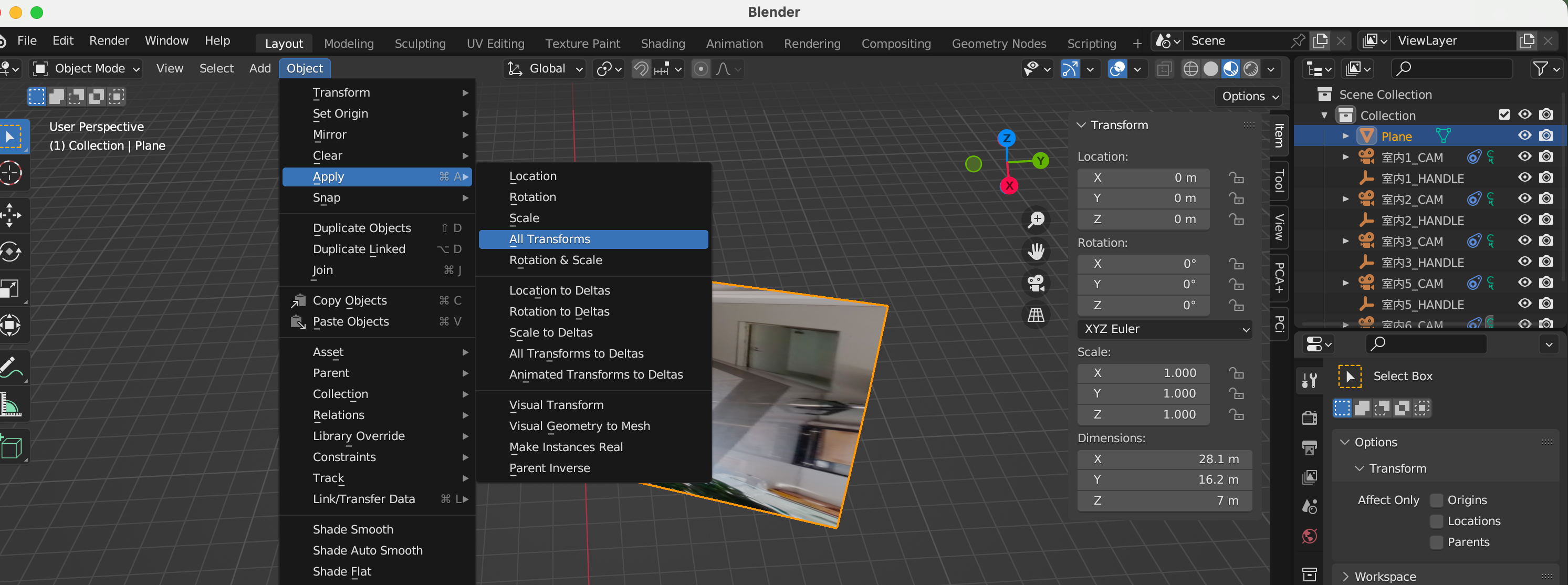
进入blender烘培流程,和导出UV流程;
首先对模型进行重置;
然后进行烘培;
其他更多情况:
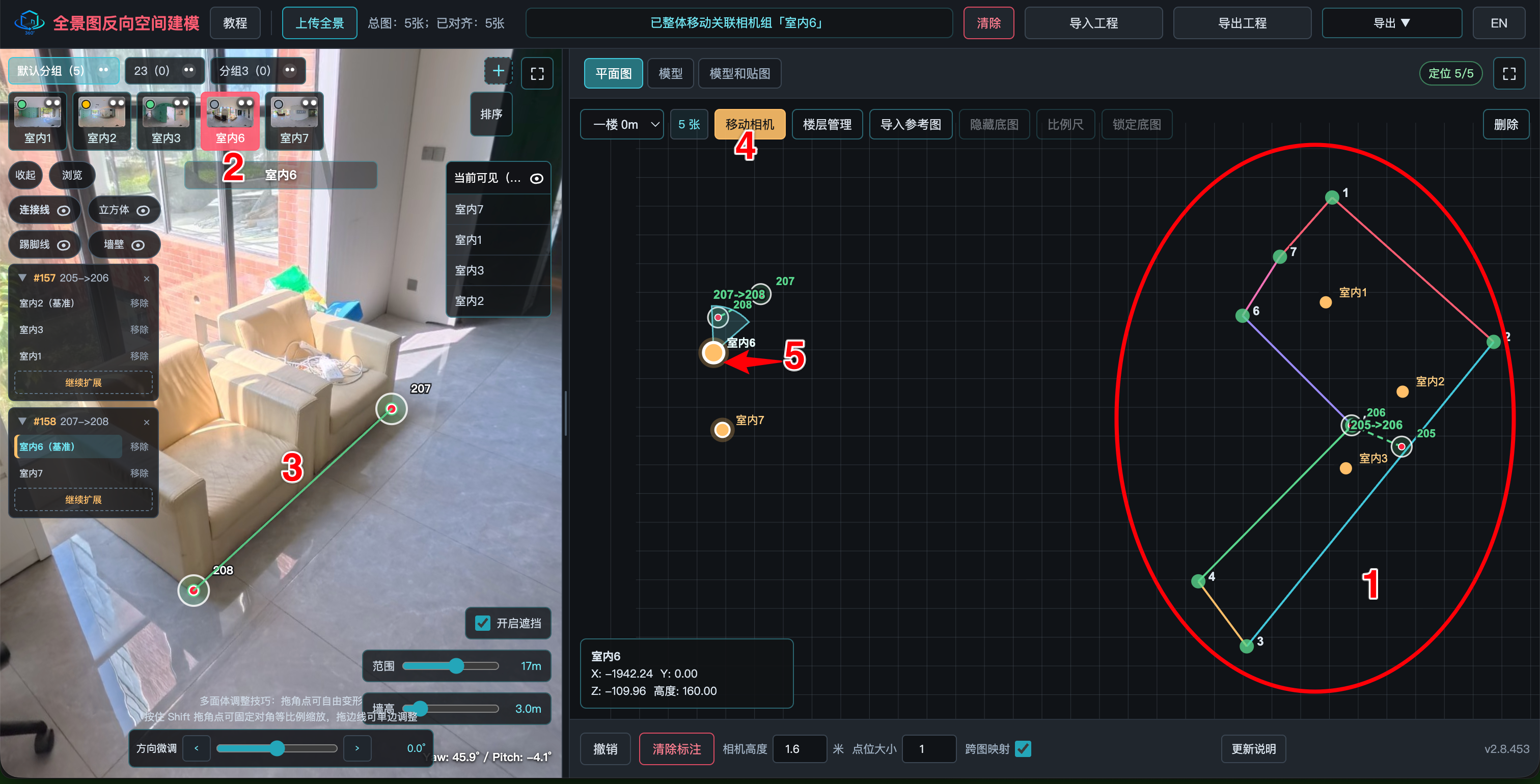
1.一层有多个房间,但是多个教室不联通;但是需要放在一个项目链接里面。
1:先把第一个房间建好;连接线,踢脚线等;
2:导入,然后选择另一个独立房间的图,比如室内6,3.然后在该图上先新建连接线;
4:在右侧点击移动相机,移动室内6,那6和该连接线都会移动,相当于在另一个区域新建了一个空间;移动到合适的位置;
然后在这个基础上把和室内6有关的连接线和踢脚线创建,也就是创建另一个房间;
5.更多独立的房间,重复234操作;